Verbinden Sie Ihr CapTrader-Depot mit Ihrem Account bei TradingView. Bitte beachten Sie, dass es verschiedene (kostenpflichtige) Abo-Tarife bei TradingView gibt. Auf dieser Seite stellen wir Ihnen die Verbindung zum kostenlosen Basis-Abo bei TradingView vor und zeigen, wie ein Aktien-Trade bei TradingView mit Ihrem CapTrader-Depot aufzugeben ist.
TradingView ist eine Charting-Plattform und ein soziales Netzwerk, das von mehr als 30 Millionen Tradern und Investoren weltweit genutzt wird, um Chancen auf den globalen Märkten zu erkennen.
Alle Informationen zum Funktionsumfang, Preisen und weiteren Leistungen finden Sie auf der Seite: https://de.tradingview.com/
Videos zu TradingView: Nutzen Sie neben den Infos auf dieser Seite auch gerne die Videos im exklusiven Kundenbereich bei CapTrader Plus (Kategorie TRADINGVIEW TUTORIALS).
Video Schnellanleitung: TradingView mit CapTrader verbinden
Registrierung bei TradingView (kostenloses Basis-Abo)
Gehen Sie auf die Website von https://de.tradingview.com/ und klicken dort auf den Button > Auf geht's.

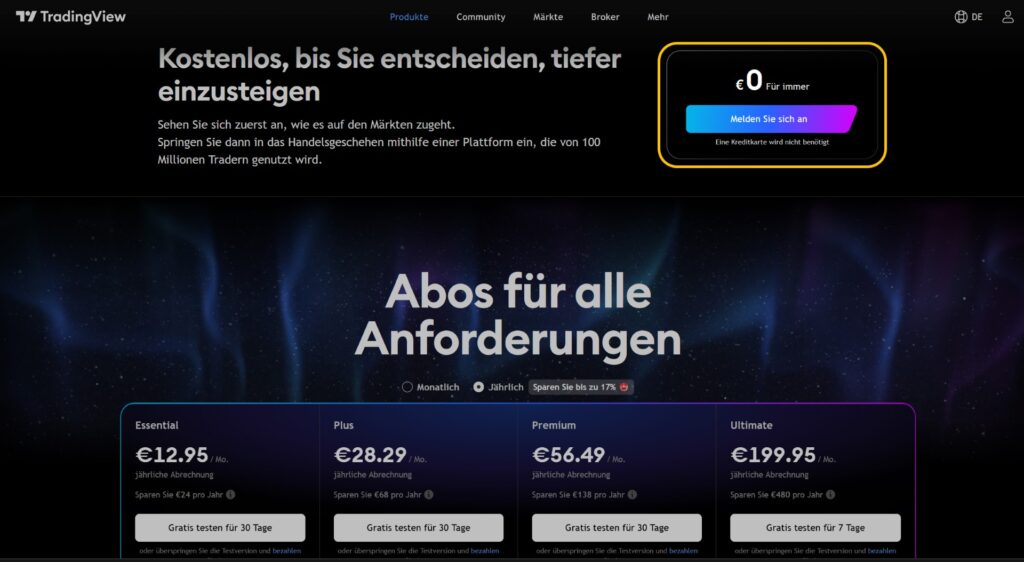
Wählen Sie nun Ihr persönliches Abo-Modell bei TradingView aus. Wir wählen für diese Anleitung den Button > Melden Sie sich an.
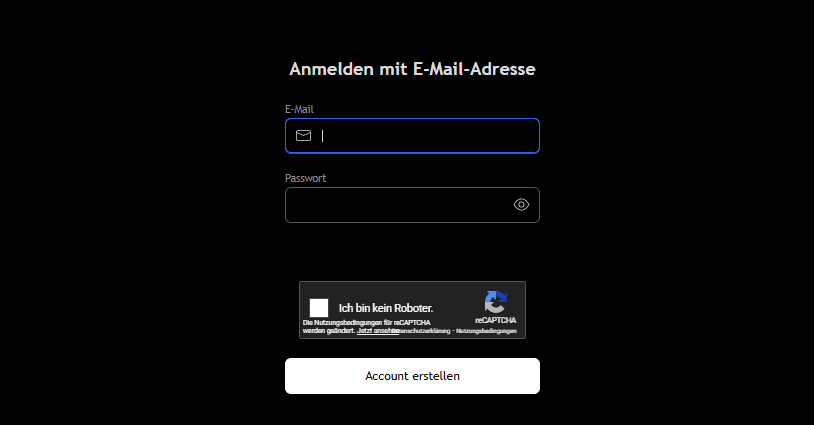
Tragen Sie nun Ihre E-Mail Adresse sowie ein Passwort ein, bestätigen Sie das reCAPTCHA und klicken zum Abschluss auf den Button > Account erstellen.
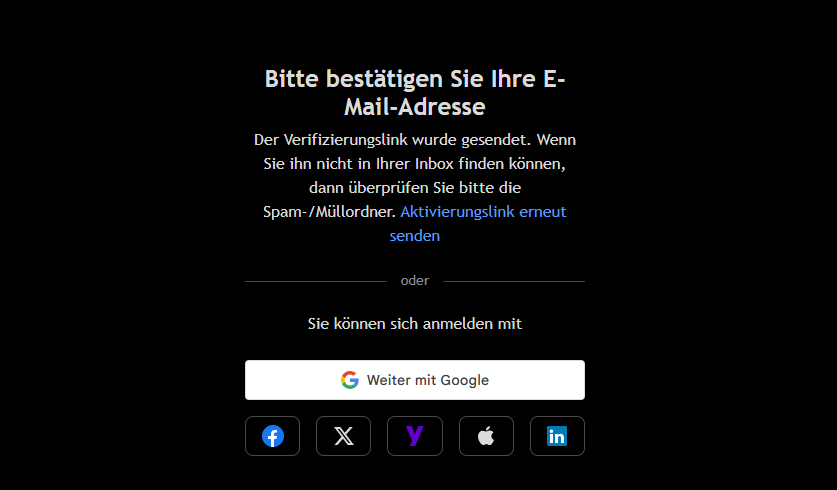
Sie erhalten nun eine Bestätigungs-E-Mail. Bitte klicken Sie in dieser auf den Button > Konto aktivieren und folgen Sie der dortigen Anleitung. Ihr Zugang bei TradingView ist nun erstellt.
Verbindung des CapTrader-Depots mit TradingView
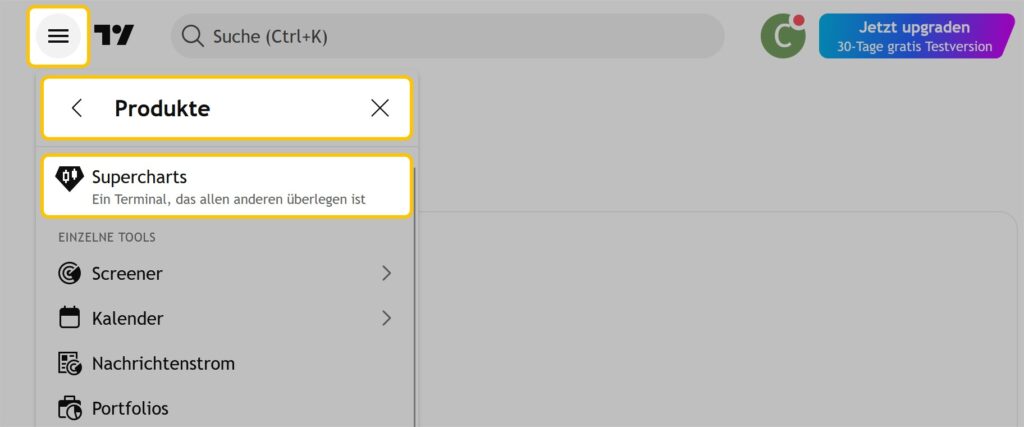
Nachdem Sie sich auf der TradingView Webseite mit Ihren dortigen Zugangsdaten eingewählt haben, wählen Sie auf der Seite bitte oben links im Menü den Pfad > Produkte und dann >Supercharts aus.
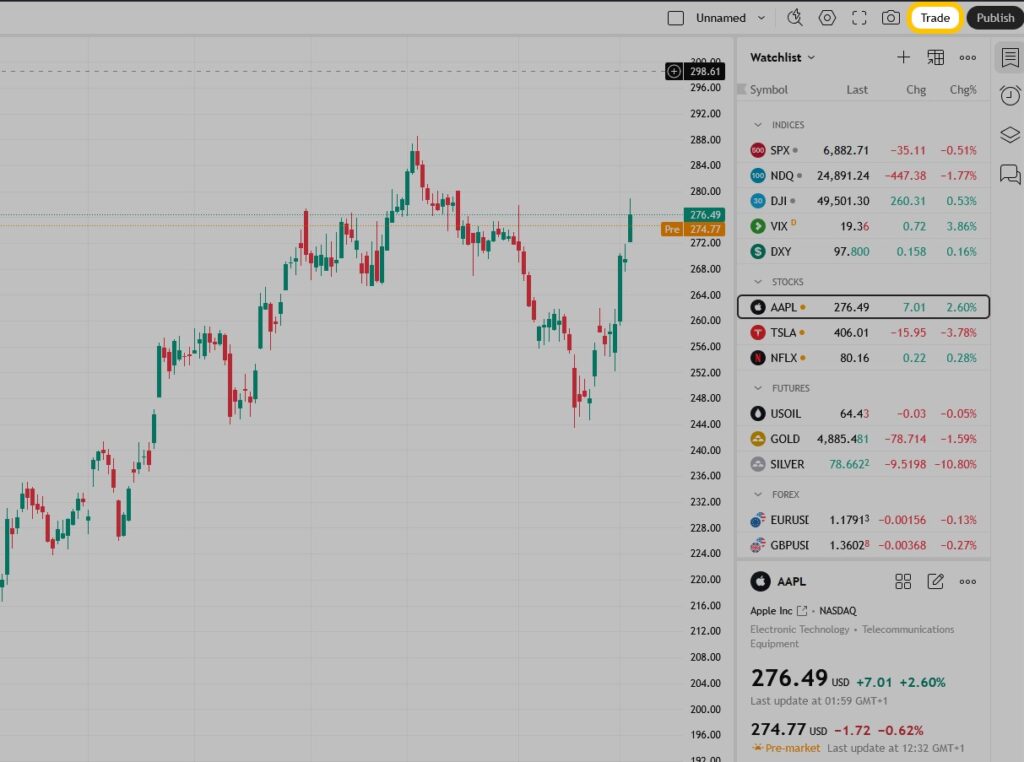
Wählen Sie im Anschluss nun den Menüpunkt > Trade.
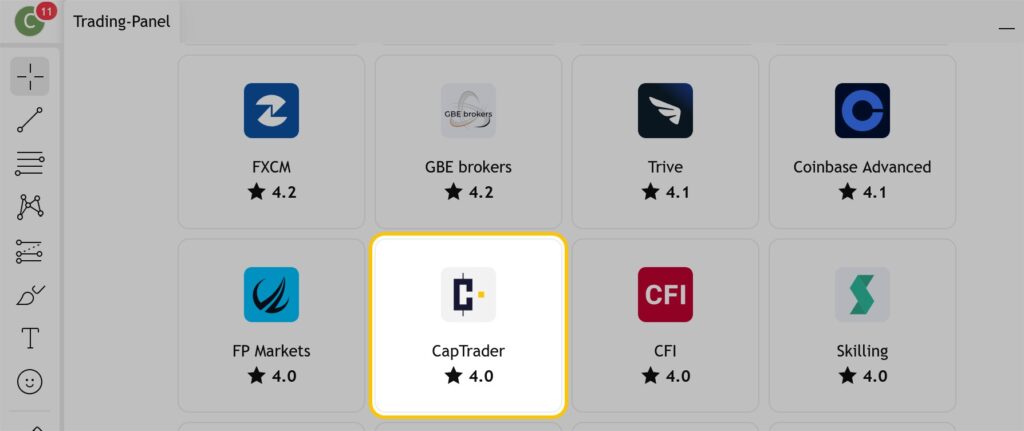
Wenn Sie Ihren Wohnsitz in Deutschland haben:
Wählen Sie nun den Button > CapTrader aus.
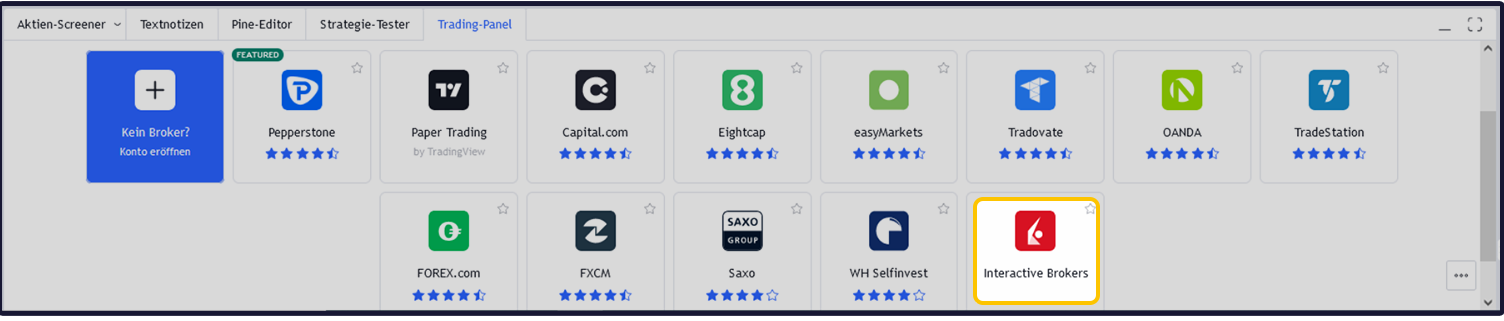
Wenn Sie Ihren Wohnsitz außerhalb Deutschlands haben:
Wählen Sie nun den Button > Interactive Brokers.
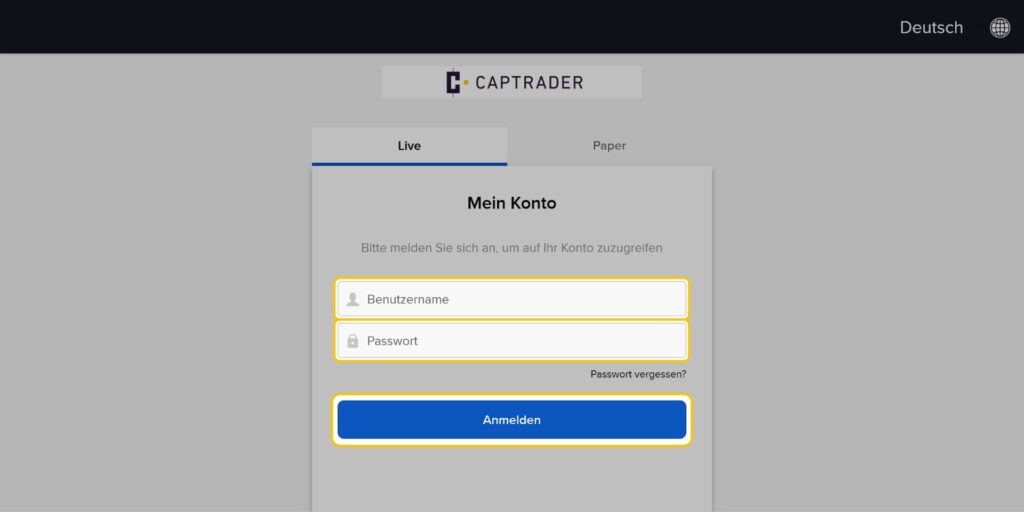
Geben Sie im nächsten Schritt Ihre CapTrader-Zugangsdaten (Benutzername und Passwort) in die entsprechenden Felder ein.
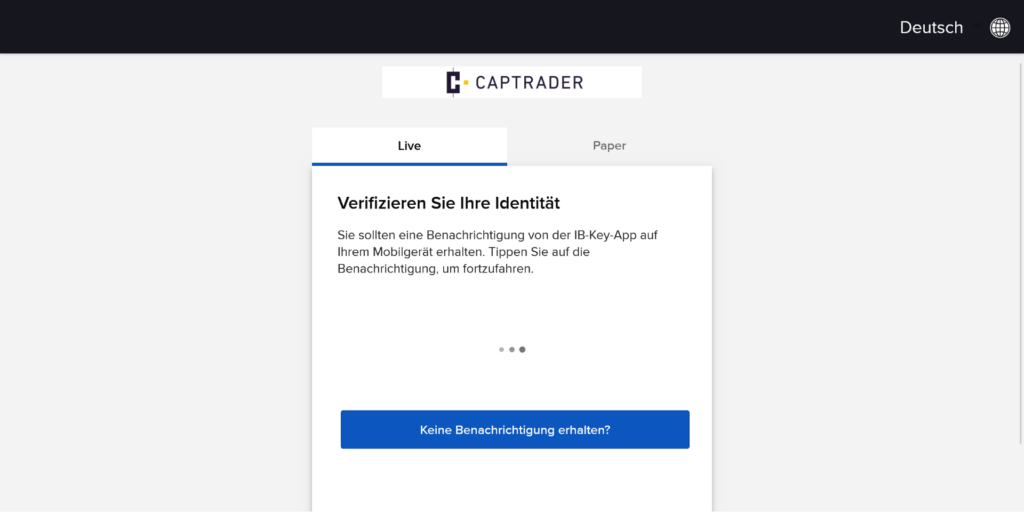
Bitte schließen Sie die Authentifizierung nun ab, in dem Sie Ihre Identität verifizieren (App).
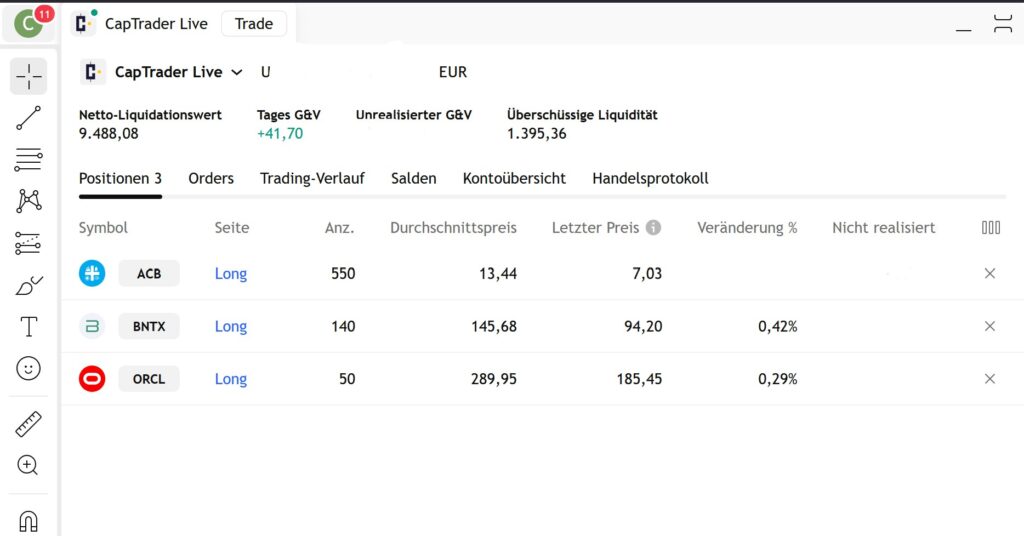
Die Verbindung zwischen TradingView und Ihrem CapTrader-Depot ist nun hergestellt und Sie sehen Ihr Portfolio in der TradingView Plattform.
Kauf einer Aktie bei TradingView
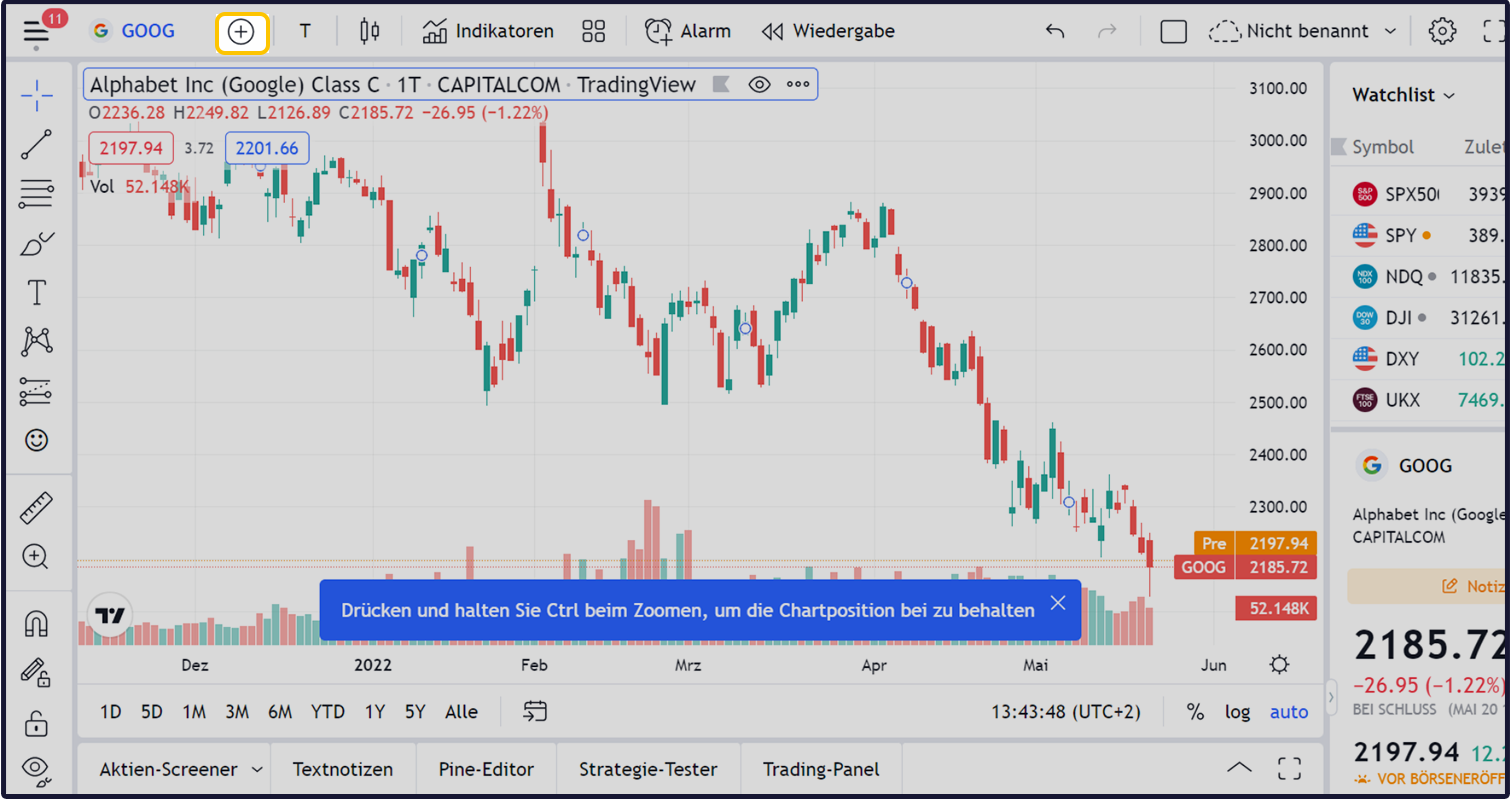
Um eine Aktie mit TradingView zu ordern, klicken Sie bitte auf den PLUS-Button oben links.
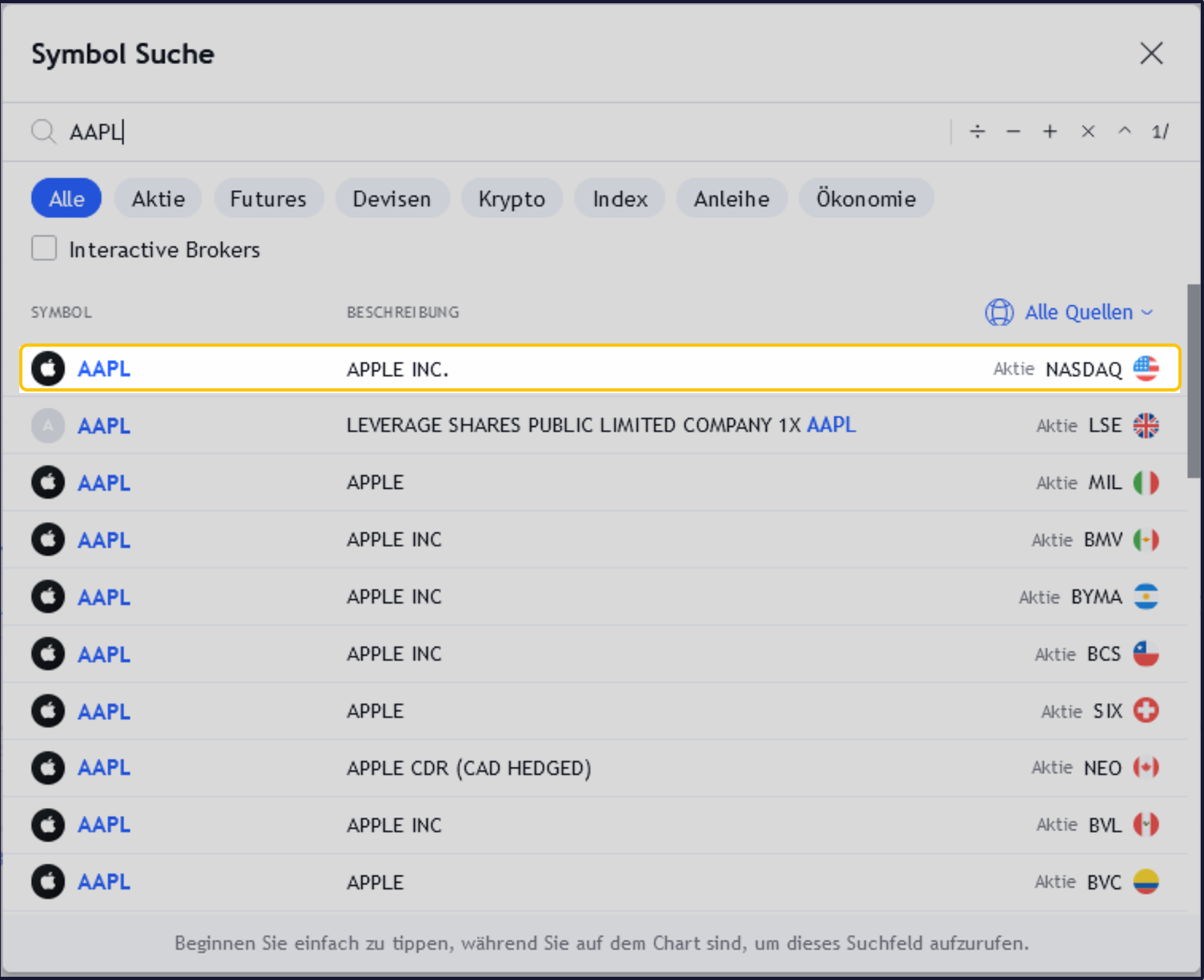
In unserem Beispiel möchten wir eine Apple Aktie an der NASDAQ Börse direkt in den USA erwerben. Dazu tragen wir nun das Symbol AAPL in die Suche ein und wählen den Börsenplatz NASDAQ aus.
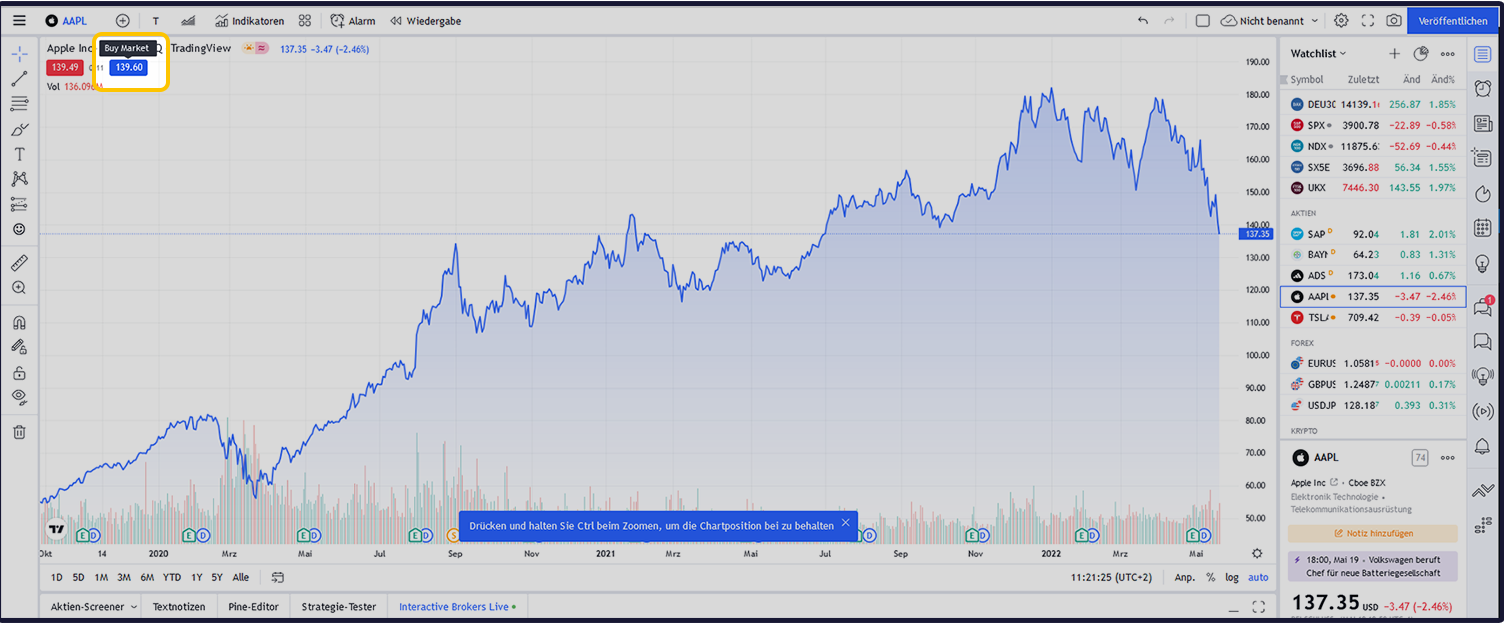
Um die Apple-Aktie zu kaufen, klicken wir nun auf den blauen Button (Buy Market).
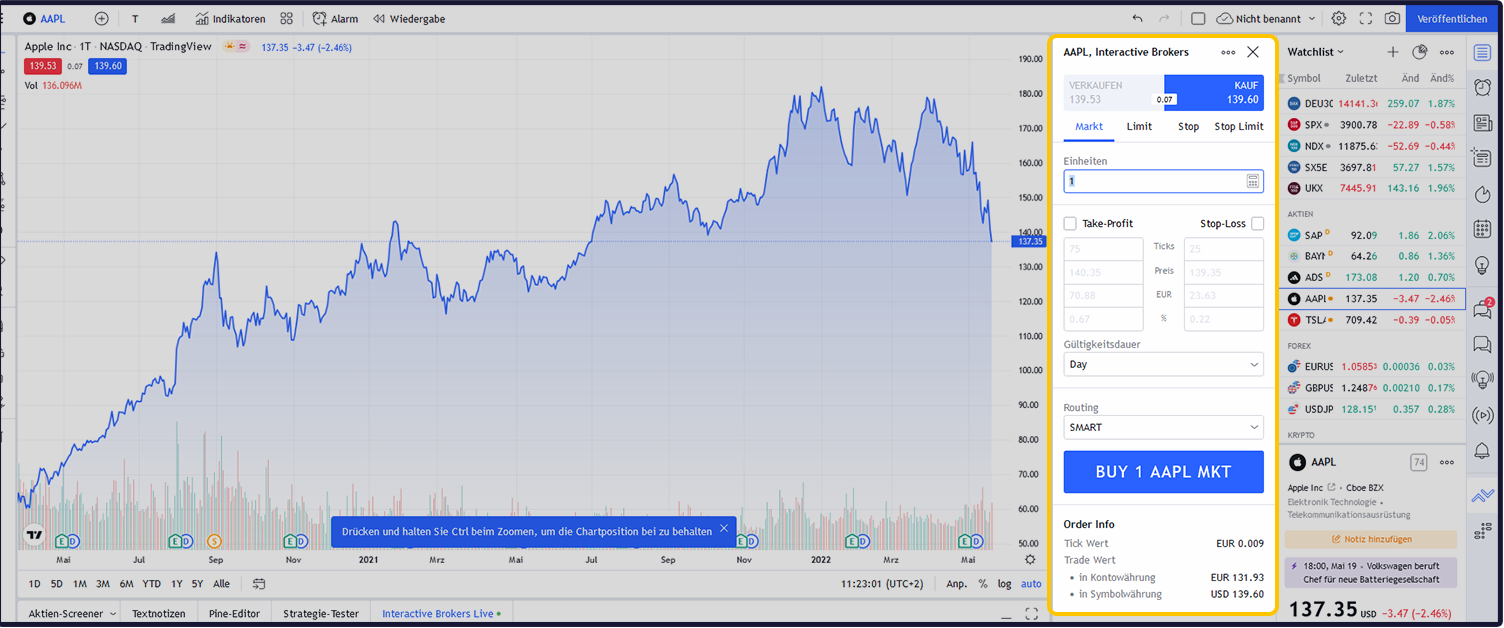
Nun öffnet sich auf der rechten Seite das Orderticket. Hier geben wir unsere Orderdetails wie folgt ein:
- Orderart: Market (MKT)
- Stückzahl: 1
- Laufzeit der Order: DAY (tagesgültig)
- Routingziel: SMART
Im Anschluss klicken wir auf den blauen Kauf-Button > BUY 1 AAPL MKT
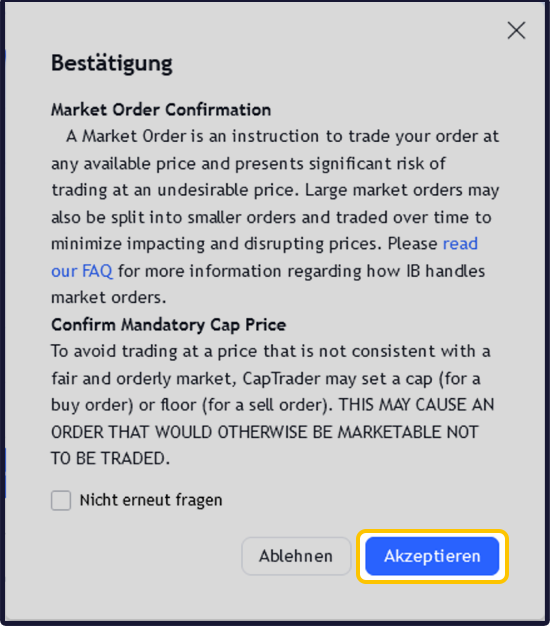
Wir bestätigen nun den Ordertyp Market-Order (MKT) mit Klick auf den Button > Akzeptieren.
Die Order wurde nun platziert.
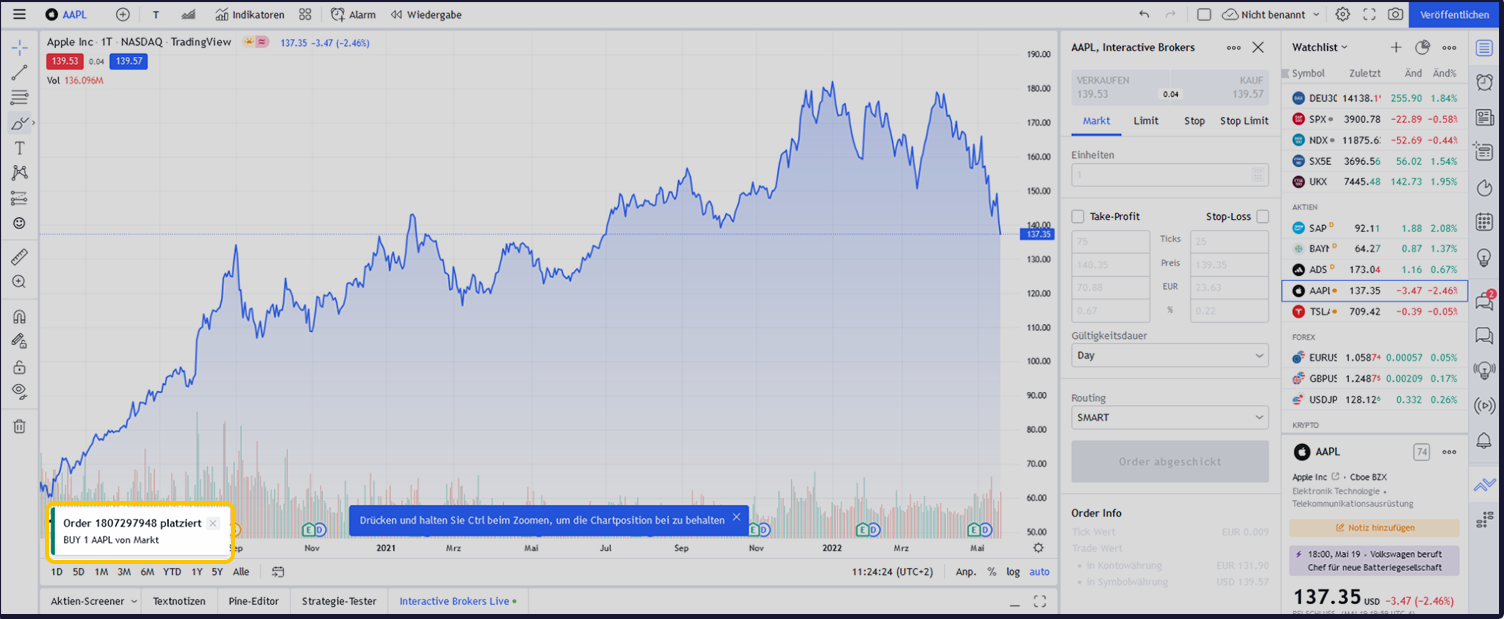
Die offene Order wird nun bei TradingView im Menüpunkt > Aktiv angezeigt
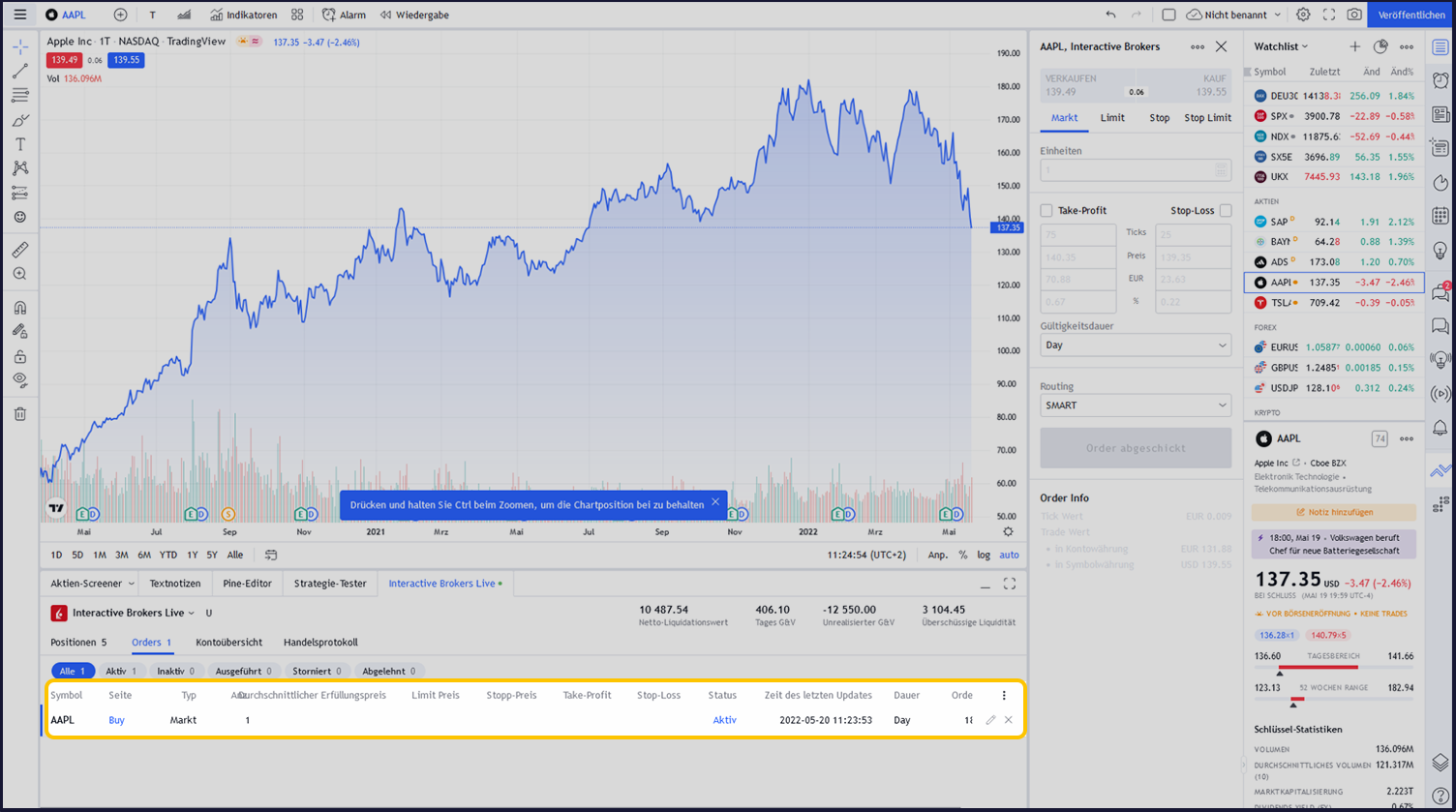
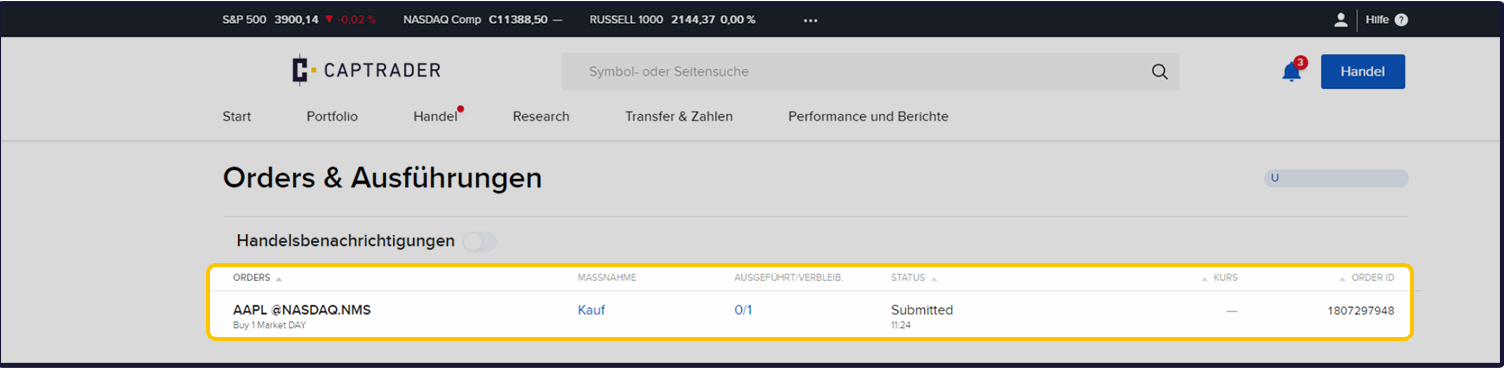
Die offene Order wird nun auch systemübergreifend in der Kontoverwaltung bei CapTrader (und natürlich auch in der TWS sowie der App) angezeigt.