Wenn Sie bei CapTrader sowohl die CapTrader Trading App als auch die CapTrader Easy App auf einem Endgerät nutzen möchten, muss eine der beiden Apps als Authentifizierungsgerät konfiguriert sein. In der Regel ist dies die Trading App. Wir haben Ihnen daher auf dieser Seite eine Anleitung zusammengestellt, wie Sie die Trading App als Authentifzierungsgerät für die Easy App nutzen können.
Vorab: Installationen der Apps auf Ihr Smartphone
Laden Sie sich, falls noch nicht geschehen, die gewünschten Apps von CapTrader aus dem Google Playstore oder dem Apple App Store kostenlos herunter. Die Links dazu finden Sie bei Klick auf den jeweiligen Button:
App
IOS
Android
CapTrader App
Easy App
Anleitung: Authentifizierungen in den iOS Apps
Folgen Sie nun nach erfolgreicher Installation der Apps auf Ihrem Smartphone der folgenden Anleitung, um sich zu authentifizieren.
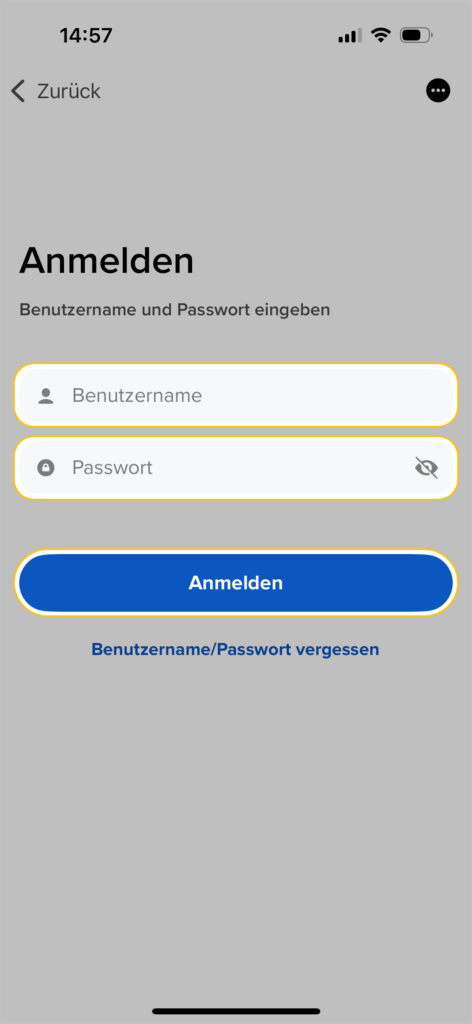
Schritt 1: Anmeldung
Öffnen Sie die Easy App auf Ihrem Handy und tragen Sie Ihre Zugangsdaten (Benutzername und Passwort) ein. Klicken Sie anschließen auf den Button > Anmelden.
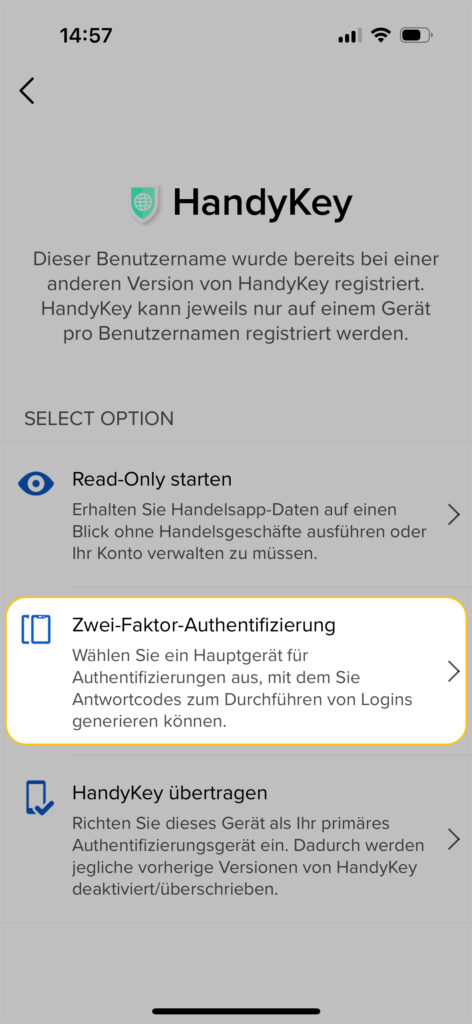
Schritt 2: Zwei-Faktor-Authentifizierung
Wählen Sie nun den Menüpunkt > Zwei-Faktor-Authentifizierung aus.
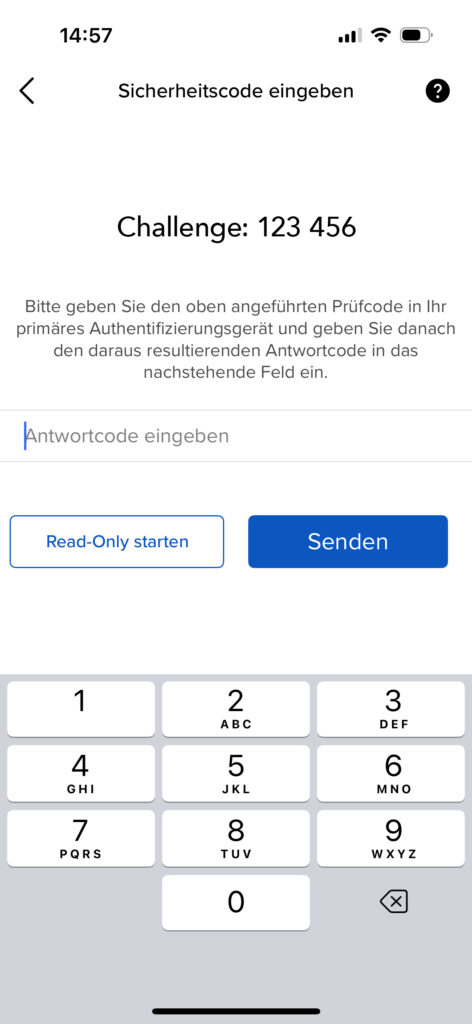
Schritt 3: Sicherheitscode Abfrage
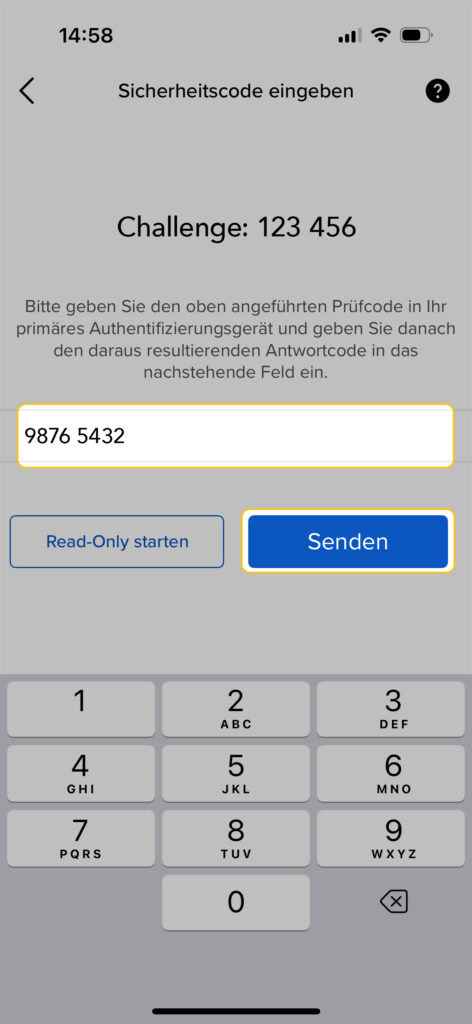
Notieren oder merken Sie sich nun den sechs-stelligen Sicherheitscode (im Beispiel: 123 456), um diesen gleich in der CapTrader Trading App eingeben zu können.
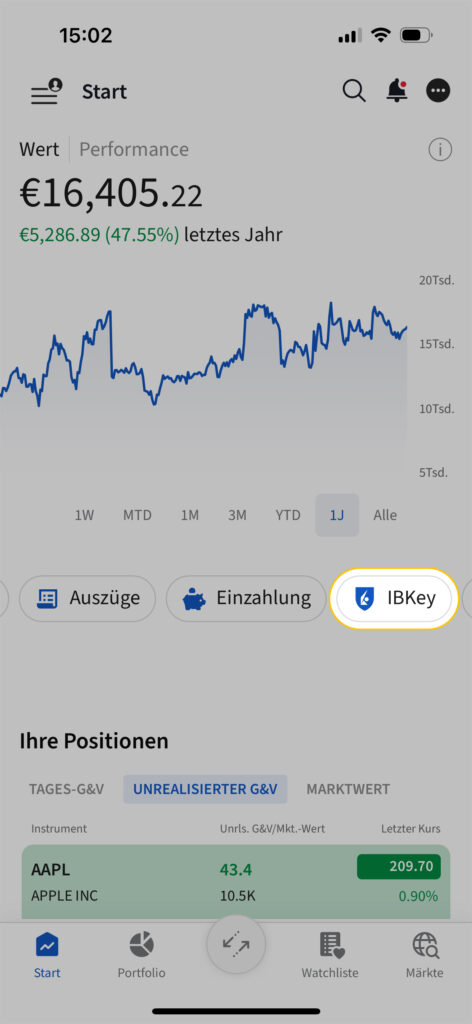
Schritt 4: IBKey auswählen
Wechseln Sie nun von der Easy App in die Trading App und wählen dort die Anwendung > IBKey. Sollten Sie diese unter dem Menüpunkt > START nicht vorfinden, klicken Sie bitte auf das PLUS-Symbol in der Reihe dieser Menüpunkte und fügen Sie > IBKey als neuen Menüpunkt hinzu.
Schritt 5: Antwortcode generieren
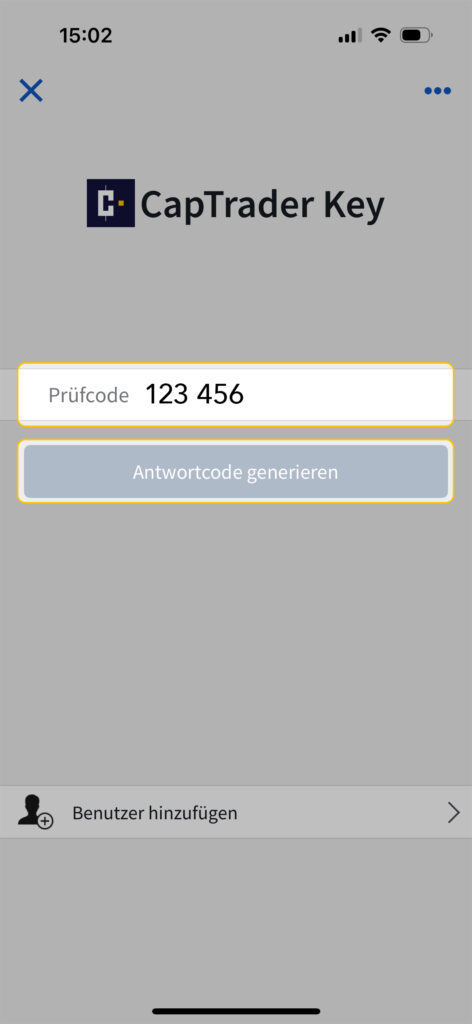
Geben Sie nun den sechs-stelligen Sicherheitscode (aus der Easy App) hier in das Feld ein und klicken dann den Button >ANTWORTCODE GENERIEREN. Im Beispiel hier ist dies die 123 456.
Schritt 6: Antwortcode kopieren
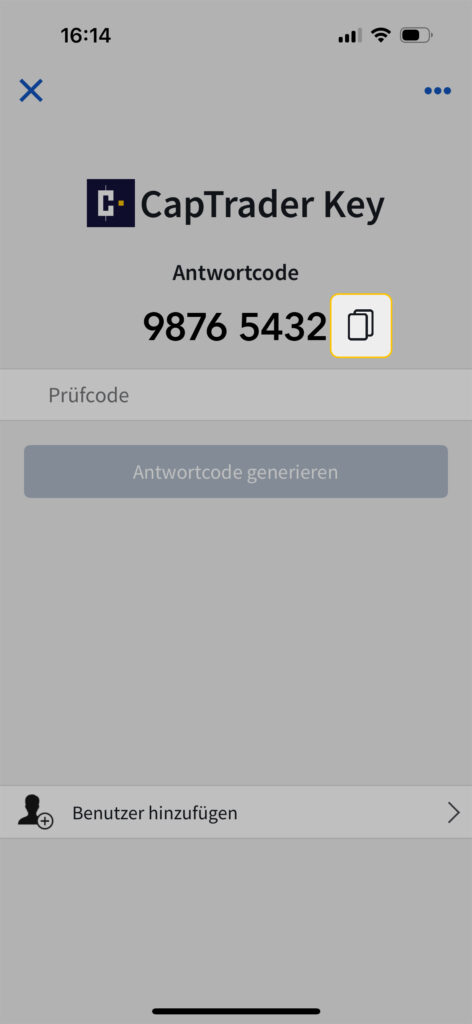
Die App hat Ihnen nun einen Antwortcode generiert (im Beispiel ist dies 9876 5432). Kopieren Sie diesen Code in dem Sie auf das Symbol > KOPIEREN klicken oder notieren/merken Sie sich diesen acht-stelligen Code.
Schritt 7: Sicherheitscode eingeben
Wechseln Sie nun zurück in die Easy App und tragen den Antwortcode in das Feld ein. Klicken Sie anschließend auf den Button > SENDEN.
Schritt 8: Neue Sitzung bestätigen
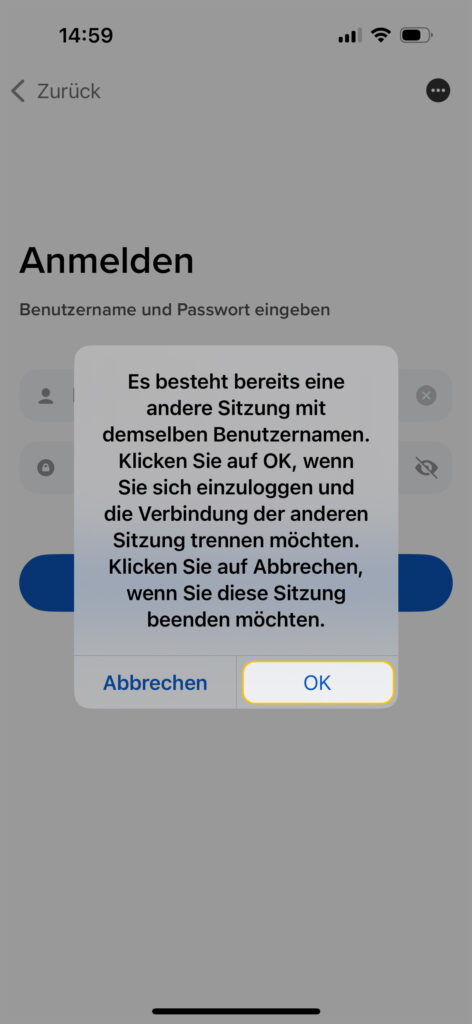
Bestätigen Sie nun, dass Sie nun die Easy App nutzen möchten (und dafür aus der Trading App für den Moment abgemeldet werden), in dem Sie auf den Button > OK klicken.
Die Easy App kann nun vollständig genutzt werden.
Anleitung: Authentifizierungen in den Android Apps
Folgen Sie nun nach erfolgreicher Installation der Apps auf Ihrem Smartphone der folgenden Anleitung, um sich zu authentifizieren.
Schritt 1: Anmeldung
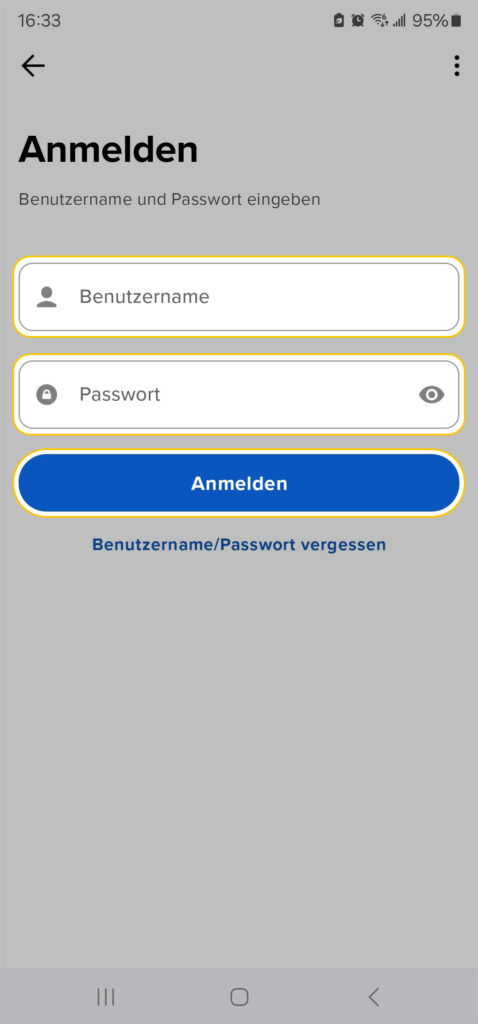
Öffnen Sie die Easy App auf Ihrem Handy und tragen Sie Ihre Zugangsdaten (Benutzername und Passwort) ein. Klicken Sie anschließen auf den Button > Anmelden.
Schritt 2: Zwei-Faktor-Authentifizierung
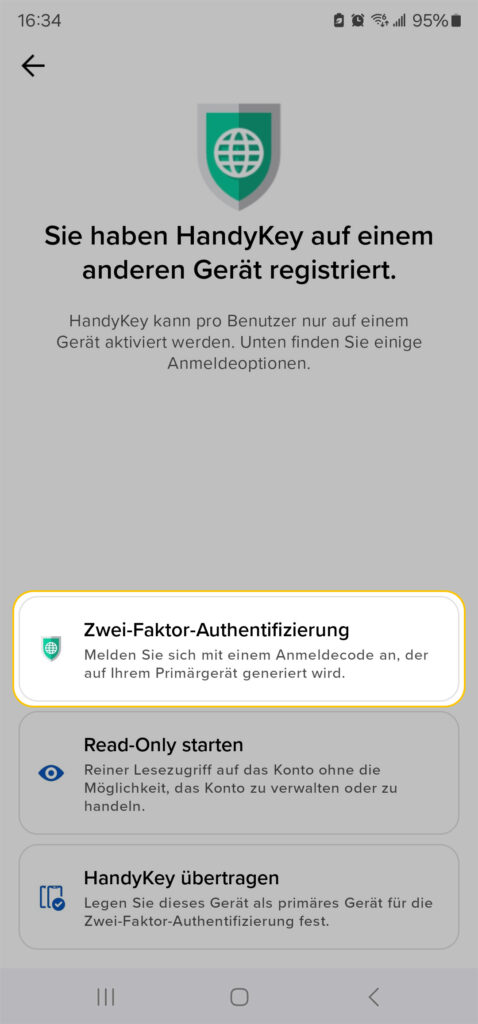
Wählen Sie nun den Menüpunkt > Zwei-Faktor-Authentifizierung aus.
Schritt 3: Sicherheitscode Abfrage
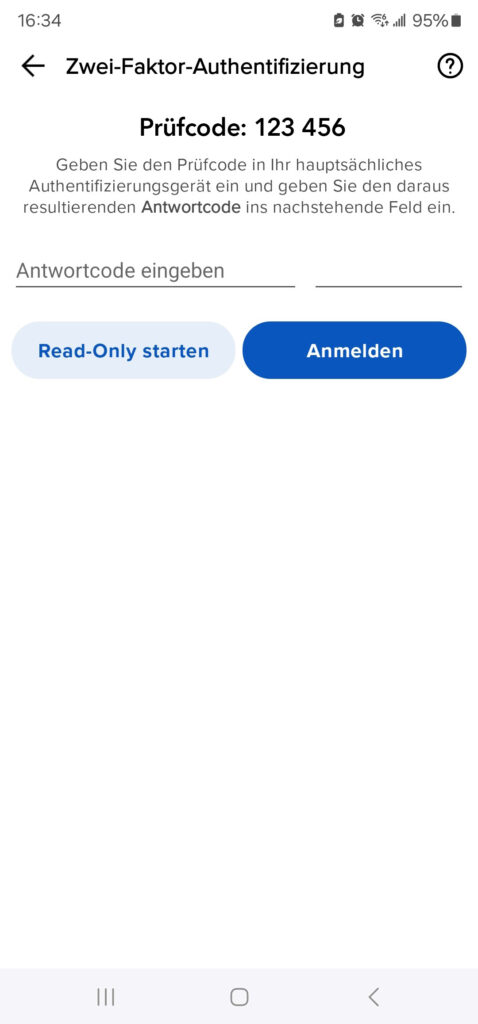
Notieren oder merken Sie sich nun den sechs-stelligen Sicherheitscode (im Beispiel: 123 456), um diesen gleich in der CapTrader Trading App eingeben zu können.
Schritt 4: Login
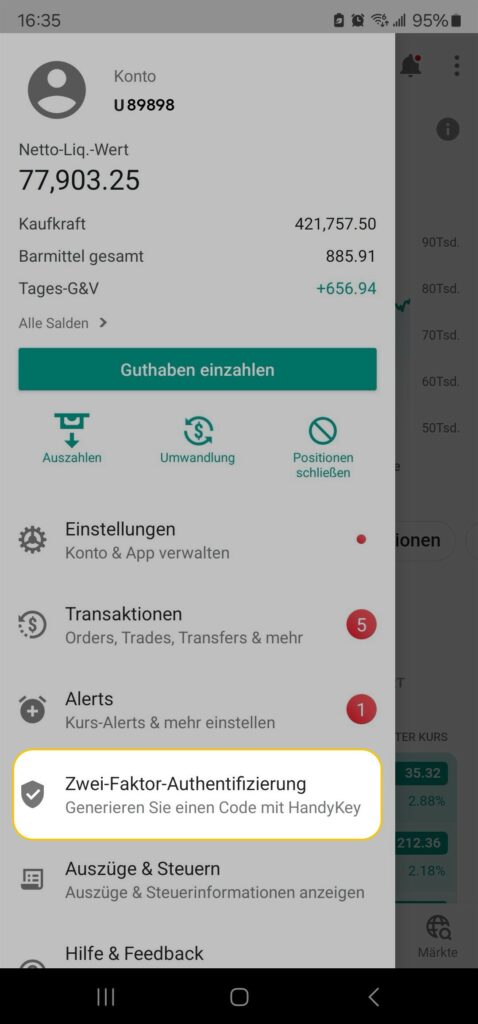
Wechseln Sie nun von der Easy App in die Trading App und wählen dort oben links das Menü aus und klicken Sie dann auf den Punkt > Zwei-Faktor-Authentifizierung.
Schritt 5: Antwortcode generieren
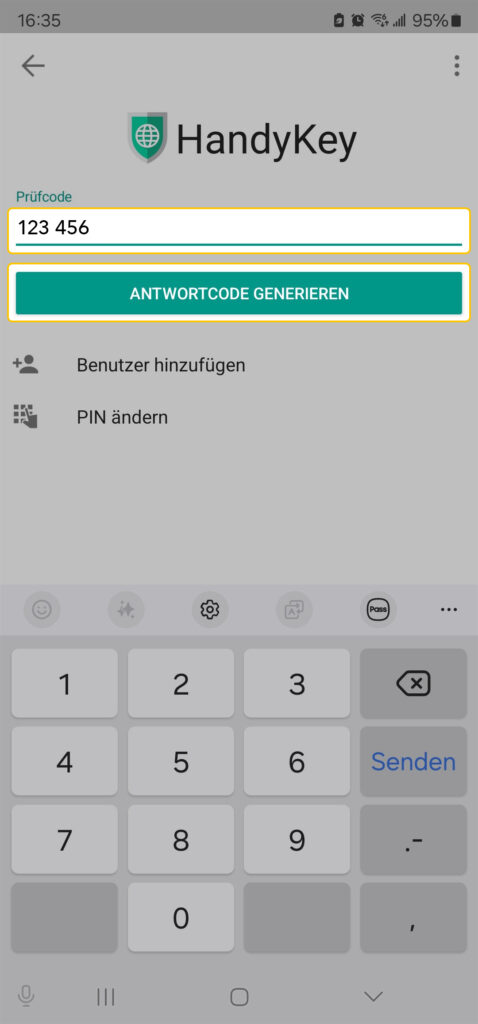
Geben Sie nun den sechs-stelligen Sicherheitscode (aus der Easy App) hier in das Feld ein und klicken dann den Button >ANTWORTCODE GENERIEREN. Im Beispiel hier ist dies die 123 456.
Schritt 6: Antwortcode kopieren
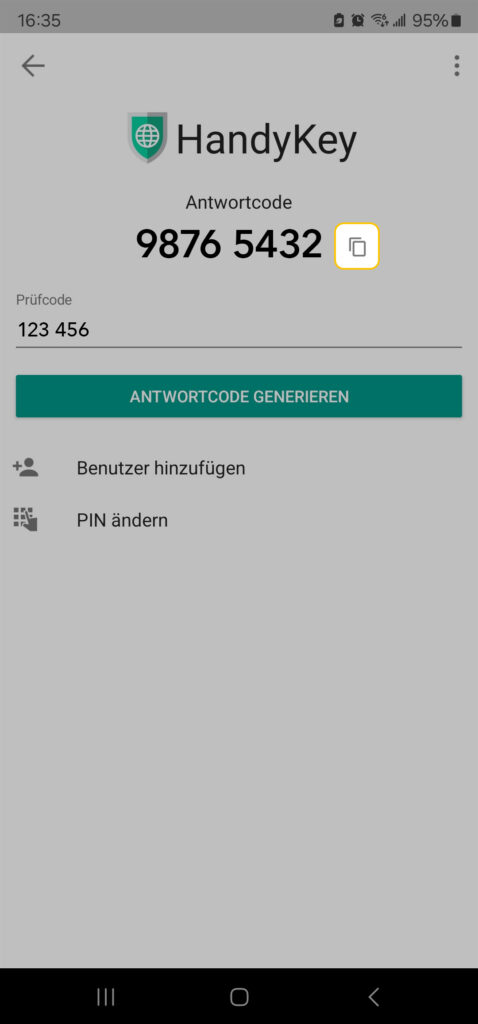
Die App hat Ihnen nun einen Antwortcode generiert (im Beispiel ist dies 9876 5432). Kopieren Sie diesen Code in dem Sie auf das Symbol > KOPIEREN klicken oder notieren/merken Sie sich diesen acht-stelligen Code.
Schritt 7: Antwortcode eingeben
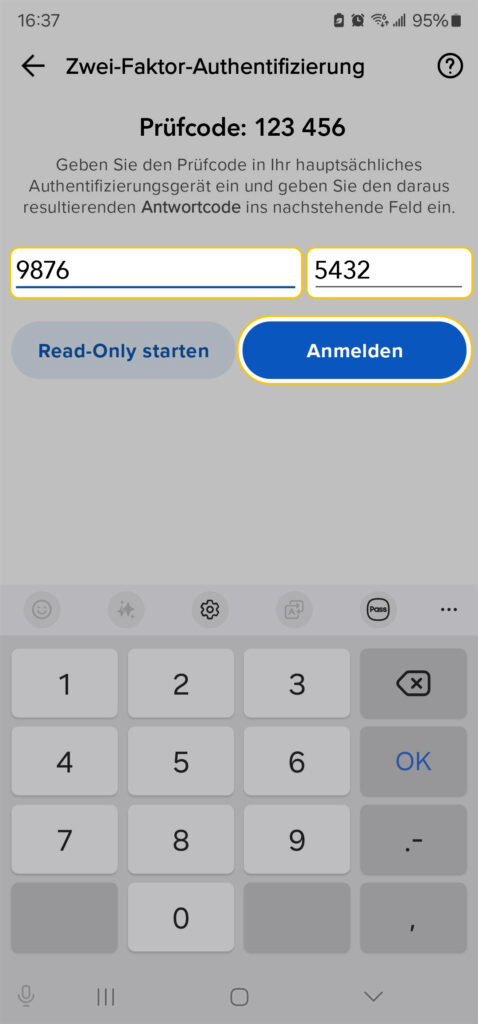
Wechseln Sie nun zurück in die Easy App und tragen den Antwortcode in das Feld ein. Klicken Sie anschließend auf den Button > ANMELDEN.
Schritt 8: Neue Sitzung bestätigen
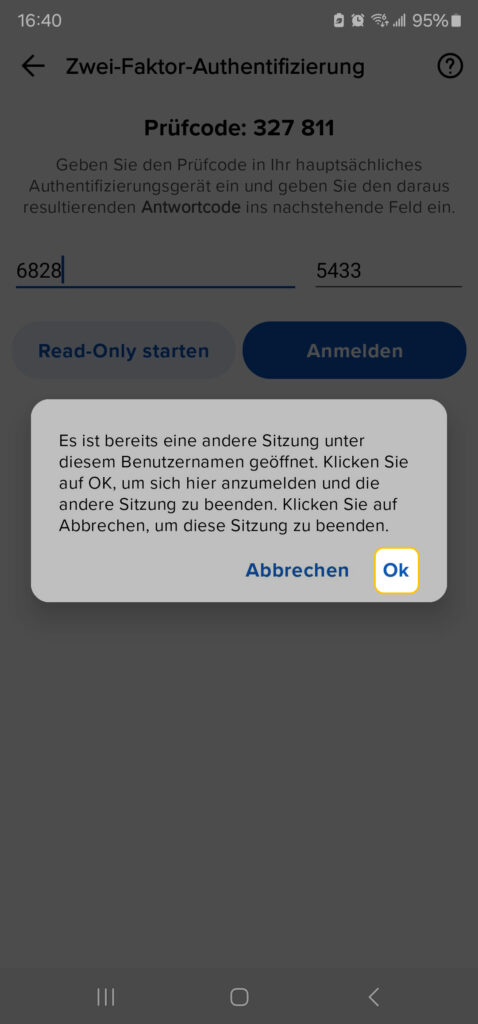
Bestätigen Sie nun, dass Sie nun die Easy App nutzen möchten (und dafür aus der Trading App für den Moment abgemeldet werden), in dem Sie auf den Button > OK klicken.
Die Easy App kann nun vollständig genutzt werden.
Sie sehen gerade einen Platzhalterinhalt von Google Maps. Um auf den eigentlichen Inhalt zuzugreifen, klicken Sie auf die Schaltfläche unten. Bitte beachten Sie, dass dabei Daten an Drittanbieter weitergegeben werden.